Links in PDF einfügen von einfach bis professionell
Früher waren PDFs digitale Versionen von Papierdokumenten – statisch und unveränderlich. Heute sind sie so viel mehr. Wenn Sie lernen, wie man gekonnt Links in ein PDF einfügt, verwandeln Sie Ihre Dateien von reinen Textseiten in interaktive Hubs, die den Leser direkt zu weiterführenden Informationen führen.
Warum das Einfügen von Links Ihre PDFs aufwertet
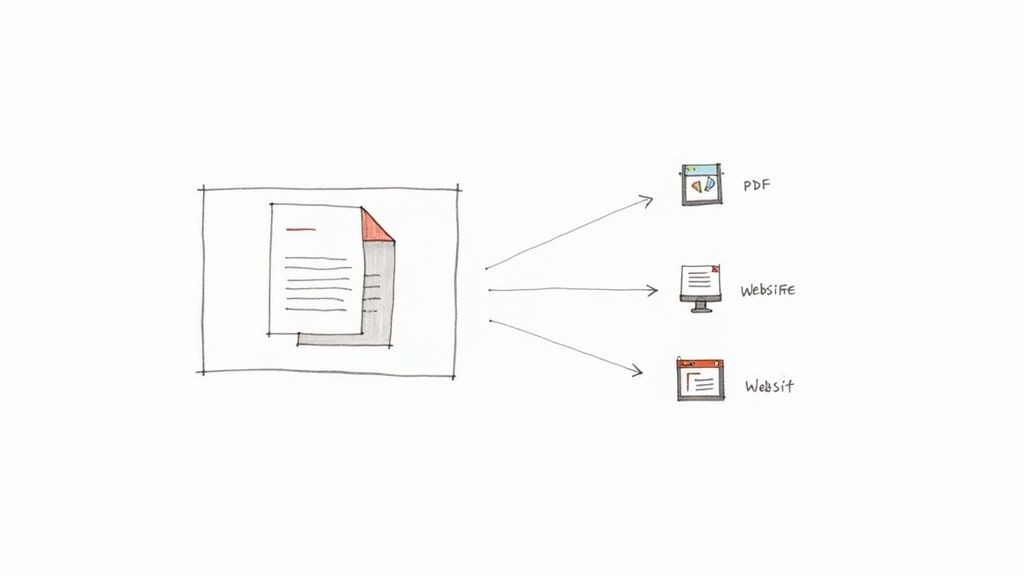
Ein clever verlinktes PDF schlägt die Brücke zwischen der Offline-Welt und den unbegrenzten Möglichkeiten des Internets. Anstatt Ihre Leser durch endlose Textblöcke zu jagen, führen Sie sie mit einem einzigen Klick genau dorthin, wo sie sein müssen.
Interaktion und Nutzerfreundlichkeit auf einem neuen Level
Stellen Sie sich vor, Sie arbeiten an einem Geschäftsbericht. Anstatt komplexe Datenquellen langwierig zu erklären, platzieren Sie einfach einen Link, der direkt zur Originalstudie oder einer interaktiven Grafik auf Ihrer Website führt.
Das ist nicht nur bequem, sondern verbessert das Nutzererlebnis enorm. Sie respektieren die Zeit Ihrer Leser und geben ihnen die Freiheit, bei Bedarf tiefer in die Materie einzutauchen. Ein verlinktes PDF ist kein Endpunkt, sondern der Start einer Entdeckungsreise.
Ein interaktives PDF führt einen Dialog mit dem Leser. Ein statisches PDF hält einen Monolog. Mit Links laden Sie zur Interaktion ein und machen Informationen zugänglicher und damit wertvoller.
Ein klares Signal für Glaubwürdigkeit und Transparenz
Links sind mehr als nur Verweise – sie sind Belege, die die Vertrauenswürdigkeit Ihrer Dokumente massiv stärken. Wenn Sie Ihre Aussagen mit direkten Links zu Quellen, offiziellen Statistiken oder wissenschaftlichen Publikationen untermauern, zeigen Sie Transparenz und Professionalität.
Ein gutes Beispiel aus der Praxis sind die Wirtschaftsberichte des Deutschen Tourismusverbands. Diese werden als PDFs mit Hyperlinks veröffentlicht, was Unternehmen hilft, Millionen von Nutzern zu erreichen. So werden etwa die 30,6 Millionen Übernachtungen in Berlin nicht nur behauptet, sondern mit Verweisen auf Quellen wie das Statistische Bundesamt belegt. Wer es genau wissen will, findet diese Zahlen in der offiziellen Publikation des DTV.
Informationen effizient auf den Punkt bringen
Das Hinzufügen von Links ist keine reine Technik, sondern eine strategische Entscheidung für kluge Kommunikation. Anstatt Ihre Dokumente mit Anhängen zu überfrachten, können Sie gezielt navigieren:
- Produktseiten verlinken: Führen Sie Interessenten aus einem digitalen Katalog direkt zur passenden Bestellseite.
- Kontakt erleichtern: Ein „mailto:“-Link öffnet mit einem Klick das E-Mail-Programm des Nutzers – einfacher geht es nicht.
- Mehrwert bieten: Verweisen Sie auf passende Blogartikel, Erklärvideos oder detaillierte Whitepaper zum Thema.
Jeder dieser Links spart dem Leser Zeit und Mühe. Das erhöht die Chance, dass Ihre Botschaft nicht nur ankommt, sondern auch die gewünschte Reaktion auslöst. Die folgenden Anleitungen zeigen Ihnen Schritt für Schritt, wie Sie diese Vorteile für sich nutzen können.
Hyperlinks mit desktop-software wie adobe acrobat erstellen
Wer professionelle Ergebnisse und die volle Kontrolle über seine Dokumente braucht, kommt an Desktop-Software wie Adobe Acrobat Pro kaum vorbei. Im Gegensatz zu schnellen Online-Tools hat man hier Zugriff auf erweiterte Funktionen, die ein PDF von einer statischen Datei in ein interaktives Werkzeug verwandeln. Der Prozess ist dabei überraschend unkompliziert, bietet aber eine Tiefe an Einstellungen, die für anspruchsvolle Projekte Gold wert ist.
Als Erstes öffnen Sie Ihr PDF in Adobe Acrobat Pro und schalten in den Bearbeitungsmodus. Den finden Sie meistens in der Werkzeugleiste am rechten Rand unter der Option „PDF bearbeiten“. Sobald dieser Modus aktiv ist, können Sie direkt im Dokument arbeiten – fast so, als wären Sie in einer normalen Textverarbeitung.
Das link-werkzeug finden und anwenden
In der Bearbeitungsleiste, die jetzt oben erscheint, halten Sie Ausschau nach dem Werkzeug „Link“. Ein Klick darauf gibt Ihnen die Wahl: Weblink oder Dateilink hinzufügen, bearbeiten oder entfernen. Für unser Vorhaben wählen wir „Web- oder Dokument-Link hinzufügen/bearbeiten“. Ihr Mauszeiger verwandelt sich daraufhin in ein kleines Fadenkreuz.
Mit diesem Fadenkreuz ziehen Sie nun einfach ein Rechteck um den Text, das Bild oder den Bereich, der klickbar werden soll. Aus eigener Erfahrung kann ich sagen: Ziehen Sie den Rahmen ruhig ein klein wenig größer als den reinen Text. Das verbessert die Klickbarkeit ungemein, besonders auf Touch-Geräten.
Sobald Sie den Bereich markiert haben, ploppt automatisch ein Dialogfenster auf. Hier beginnt die eigentliche Magie, denn nun können Sie die Link-Eigenschaften genau definieren.
Link-aktionen und darstellung konfigurieren
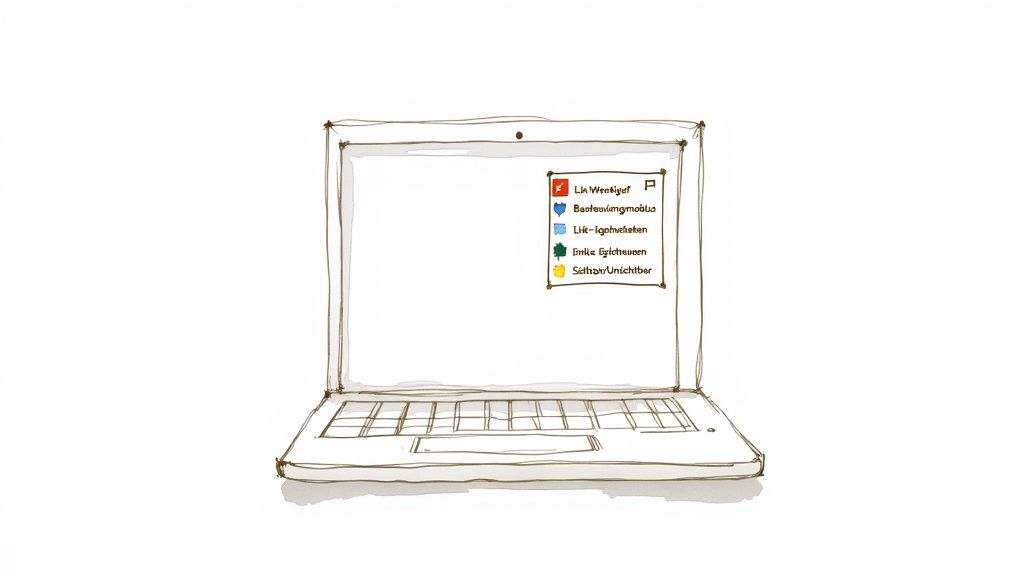
Die wahre Stärke von Desktop-Anwendungen zeigt sich in der Vielfalt der Link-Aktionen. Sie sind hier keinesfalls auf simple Weblinks beschränkt.
- Darstellung des Links: Sie entscheiden, ob der Link als sichtbares oder unsichtbares Rechteck erscheint. Ein unsichtbares Rechteck ist die perfekte Wahl für Bilder, da es das Design nicht stört.
- Aktion festlegen: Hier wird es spannend. Was soll passieren, wenn jemand klickt?
- Eine Web-Seite öffnen: Der Klassiker. Einfach die vollständige URL eintragen.
- Gehe zu einer Seitenansicht: Ideal für interne Sprungmarken, etwa in Inhaltsverzeichnissen.
- Datei öffnen: Hiermit verknüpfen Sie das PDF mit einer anderen Datei.
Mein Tipp aus der Praxis: Für interne Verweise in langen Dokumenten wie Berichten oder E-Books sollten Sie immer die Option „Gehe zu einer Seitenansicht“ nutzen. Das macht die Navigation für den Leser so viel einfacher und intuitiver.
Strategisch platzierte Links können den Wert eines PDFs enorm steigern. Man denke nur an juristische Dokumente wie diese Allgemeinen Geschäftsbedingungen für Schulreisen (SR). Interne Verlinkungen zu bestimmten Paragrafen oder externe Links zu Quellenangaben machen solche Texte deutlich zugänglicher und verständlicher.
Sie sehen also: Mit diesen Werkzeugen fügen Sie nicht nur einen Link in ein PDF ein. Sie gestalten eine durchdachte Benutzerführung, die den Nutzen Ihres Dokuments für jeden Empfänger spürbar erhöht.
Kostenlose Online-Tools für schnelle Ergebnisse nutzen
Manchmal muss es einfach schnell gehen. Wer nur mal eben einen Link in ein PDF einfügen will, braucht dafür nicht gleich eine teure Software zu installieren. Genau für solche Fälle sind webbasierte Tools Gold wert. Sie laufen direkt im Browser, kosten meistens nichts und erledigen den Job in wenigen Minuten.
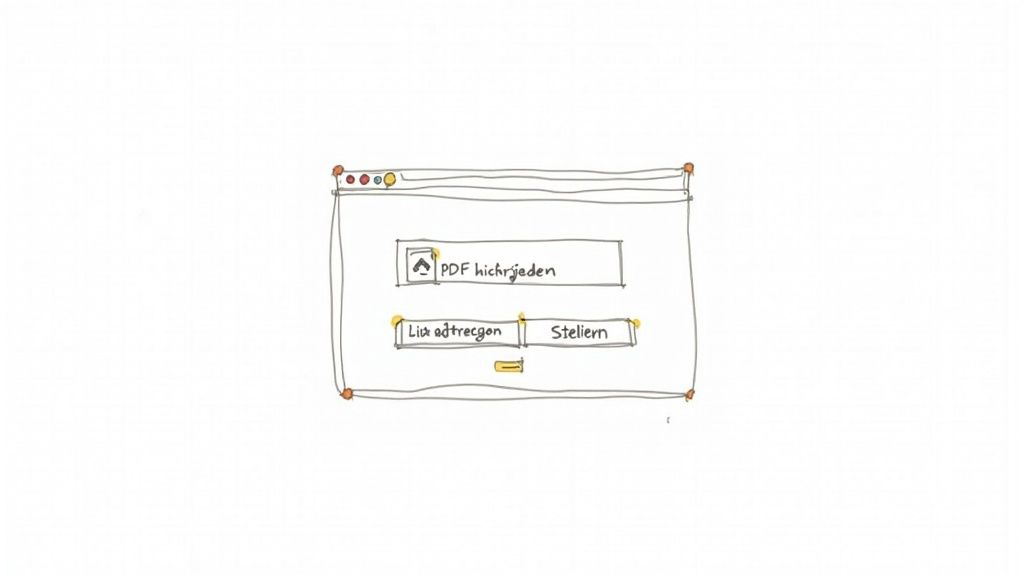
Der Ablauf ist bei fast allen Anbietern kinderleicht und schnell verinnerlicht: PDF hochladen, das Link-Werkzeug schnappen, den Text oder Bereich markieren, die Ziel-URL reinkopieren und die fertige Datei wieder herunterladen. Das Ganze ist oft eine Sache von unter fünf Minuten.
Worauf Sie bei der Auswahl eines Tools achten sollten
So praktisch diese Online-Helfer auch sind – ein genauerer Blick lohnt sich. Bevor Sie ein Dokument blindlings hochladen, sollten Sie ein paar Dinge prüfen, damit das Ergebnis passt und Ihre Daten sicher sind.
Das A und O ist der Datenschutz. Schauen Sie sich die Richtlinien des Anbieters genau an. Ein seriöser Dienst erklärt transparent, wie lange Ihre Dateien auf den Servern bleiben und ob sie verschlüsselt übertragen werden. Gerade bei Dokumenten mit sensiblen Informationen ist das unverzichtbar.
Weitere Punkte, die den Unterschied machen können:
- Was kann das Tool noch? Lässt sich nur ein Link einfügen oder können Sie auch mal schnell einen Tippfehler korrigieren oder ein Bild austauschen?
- Gibt es ein Wasserzeichen? Viele kostenlose Tools "bedanken" sich für die Nutzung mit einem kleinen Logo auf Ihrem Dokument. Das ist nicht immer erwünscht.
- Wie groß darf die Datei sein? Achten Sie auf eventuelle Limits bei der Dateigröße oder der Seitenanzahl.
Tipp aus der Praxis: Ich persönlich nutze für vertrauliche Inhalte nur Dienste, die eine automatische Löschung nach kurzer Zeit garantieren. Viele Anbieter entfernen hochgeladene PDFs schon nach wenigen Stunden wieder von ihren Servern – das gibt ein gutes Gefühl.
Vergleich beliebter Online-PDF-Editoren
Um Ihnen die Suche zu erleichtern, habe ich mal drei der bekanntesten Online-Tools unter die Lupe genommen. Sie alle haben sich in der Praxis bewährt und bieten einen guten Kompromiss aus einfacher Bedienung und nützlichen Funktionen.
Hier ist ein kleiner Überblick, der Ihnen hilft, das passende Werkzeug für Ihre Aufgabe zu finden.
Vergleich beliebter online-pdf-editoren
Tool Benutzerfreundlichkeit Funktionsumfang (Links) Datenschutzhinweis Ideal für Smallpdf Sehr intuitiv Einfaches Einfügen, Stil anpassbar Dateien werden nach 1 Stunde gelöscht Schnelle, einmalige Aufgaben iLovePDF Einfach & klar Standard-Link-Funktion, schnell SSL-Verschlüsselung, Löschung nach 2 Std. Allrounder für diverse PDF-Jobs Sejda Gut strukturiert Präzise Positionierung, gute Optionen Löschung nach 2 Stunden, klare Policies Detailreichere Link-Bearbeitung
Jedes dieser Tools hat seine Stärken, aber am Ende des Tages machen sie alle das, was sie sollen: schnell und unkompliziert Links einfügen.
Übrigens, wenn Sie Ihr PDF noch zugänglicher machen wollen, gibt es eine clevere Alternative zum reinen Link. Wussten Sie, dass Sie auch einen QR-Code direkt ins Dokument einbauen können? Das ist perfekt für gedruckte Flyer oder Präsentationen. In unserem Ratgeber zeigen wir Ihnen, wie Sie eine PDF in einen QR-Code umwandeln.
Für die meisten alltäglichen Aufgaben sind webbasierte Editoren also eine exzellente, plattformunabhängige Lösung, die Ihnen Zeit und Geld spart.
Sichere und vertrauenswürdige PDF-Links erstellen
Jeder Link, den Sie in ein PDF einfügen, ist eine direkte Brücke zu einer externen Quelle. Diese Verbindung kann unglaublich nützlich sein, birgt aber auch Risiken, wenn man nicht genau hinschaut. Angreifer nutzen manipulierte Links in PDFs gezielt aus, um Schadsoftware zu verteilen oder an sensible Daten zu gelangen.
Genau deshalb ist es so wichtig, sich der potenziellen Gefahren bewusst zu sein. Ein gutes Beispiel dafür sind Phishing-Angriffe, bei denen oft manipulierte Links das Einfallstor sind.
Diese Taktiken spielen gezielt mit dem Vertrauen der Empfänger. Ein Link, der vorgibt, zu einer bekannten Bank oder einem Onlineshop zu führen, leitet in Wirklichkeit auf eine gefälschte Seite um, die dann Login-Daten abfängt.
Risiken erkennen und gekonnt vermeiden
Wachsamkeit ist der beste Schutz – sowohl beim Erstellen als auch beim Klicken auf Links in PDFs. Bevor Sie einen Link in Ihr Dokument einbauen, sollten Sie ihn immer selbst auf Herz und Nieren prüfen.
Mit dieser kleinen Checkliste stellen Sie sicher, dass Ihre Links vertrauenswürdig sind:
- Quellen prüfen: Fügen Sie ausschließlich Links von Webseiten ein, denen Sie zu 100 % vertrauen. Offizielle Unternehmensseiten, Behörden oder anerkannte Institutionen sind hier die beste Wahl.
- URL-Struktur analysieren: Wirkt die URL plausibel? Achten Sie auf subtile Tippfehler, merkwürdige Subdomains oder ungewöhnliche Domain-Endungen.
- Vorsicht bei verkürzten Links: Nicht jeder URL-Shortener spielt mit offenen Karten. Nutzen Sie Dienste, die eine Vorschau des Ziels ermöglichen oder für ihre hohen Sicherheitsstandards bekannt sind.
Die IT-Sicherheitslage in Deutschland ist nach wie vor angespannt, und manipulierte PDFs sind ein gängiger Angriffsweg. Allein im ersten Quartal wurden bis zu 300.000 neue schädliche Webseiten entdeckt – viele davon werden über Phishing-Links in Dokumenten verbreitet. Wie der aktuelle BSI-Lagebericht zeigt, ist die sorgfältige Auswahl von Links entscheidend, um Risiken zu minimieren. Mehr Details zur aktuellen Bedrohungslage finden Sie in den Informationen des BSI zur Cybersicherheit.
Ein unsicherer Link in einem ansonsten professionellen PDF kann das Vertrauen Ihrer Leser nachhaltig beschädigen. Betrachten Sie jeden Link als eine Empfehlung, für die Sie geradestehen.
Datenschutzkonforme URL-Verkürzer als smarte Lösung
Lange, kryptische URLs können das Erscheinungsbild eines Dokuments empfindlich stören. Hier kommen URL-Verkürzer wie link1 ins Spiel, die eine sichere und DSGVO-konforme Alternative bieten. Im Gegensatz zu vielen internationalen Anbietern setzen sie auf deutsche Server und verzichten auf Tracking-Methoden, die die Privatsphäre verletzen könnten.
Ein datenschutzfreundlicher Shortener stellt sicher, dass Klicks nicht zur Erstellung von Nutzerprofilen missbraucht werden. Seriöse Dienste blockieren zudem unsichere HTTP-Verbindungen und leiten ausschließlich verschlüsselt weiter. Wenn Sie sich fragen, woran Sie einen sicheren Link erkennen, bietet unser Leitfaden „Ist der Link sicher?“ nützliche Hinweise und Tipps.
Machen Sie Ihre PDFs interaktiv – mehr als nur einfache Weblinks
Sie haben den ersten Schritt gemeistert und wissen, wie man einen einfachen Link in ein PDF einfügt. Das ist super, aber jetzt geht es ans Eingemachte. Die wahre Magie entfaltet sich erst, wenn Sie fortgeschrittene Techniken anwenden, die weit über einen simplen Verweis auf eine Webseite hinausgehen. Damit verwandeln Sie statische Dokumente in dynamische, interaktive Werkzeuge.
Stellen Sie sich umfangreiche Dokumente vor: Geschäftsberichte, wissenschaftliche Arbeiten oder eine komplexe Bedienungsanleitung. Niemand will sich durch Dutzende von Seiten quälen. Mit internen Verweisen können Sie Ihren Lesern die Navigation enorm erleichtern und ihnen genau das geben, was sie suchen – und zwar sofort.
Interne Anker: Navigation wie auf einer Website
Ein interner Anker, oft auch Sprungmarke genannt, ist nichts anderes als ein Link, der zu einer ganz bestimmten Stelle innerhalb desselben PDFs führt. Das ist die perfekte Lösung für ein klickbares Inhaltsverzeichnis oder Querverweise.
Und so geht’s in der Praxis:
- Ziel definieren: Zuerst markieren Sie die Überschrift oder den Absatz, den Sie ansteuern möchten, zum Beispiel die Überschrift von „Kapitel 3“.
- Link setzen: Wechseln Sie zurück zu Ihrem Inhaltsverzeichnis. Dort markieren Sie den entsprechenden Eintrag (also den Text „Kapitel 3“) und öffnen das Link-Werkzeug Ihres PDF-Editors.
- Aktion festlegen: Als Link-Aktion wählen Sie eine Option wie „Gehe zu einer Seitenansicht“. Anschließend navigieren Sie einfach zu der Stelle, die Sie zuvor als Ziel markiert haben, und bestätigen die Auswahl.
Diese kleine Anpassung hat eine große Wirkung. Ihr Dokument fühlt sich sofort professioneller an und die Nutzererfahrung verbessert sich spürbar.
Spezielle Link-Typen, die Aktionen auslösen
Neben den Sprungmarken gibt es noch weitere Link-Formate, die Ihren Lesern Arbeit abnehmen. Ein echter Klassiker, der immer wieder nützlich ist, ist der mailto:-Link.
Anstatt Ihre E-Mail-Adresse nur als reinen Text dazulassen, machen Sie sie klickbar. Erstellen Sie einfach einen Link mit dem Ziel mailto:ihre-adresse@beispiel.de. Klickt jemand darauf, öffnet sich direkt das E-Mail-Programm des Nutzers – mit Ihrer Adresse bereits im Empfängerfeld. Bequemer geht’s kaum.
Profi-Tipp: Sie können mailto:-Links sogar mit vordefinierten Betreffzeilen oder Nachrichtentexten ausstatten. Die Syntax mailto:support@beispiel.de?subject=Anfrage%20zum%20PDF-Bericht füllt das Betreff-Feld automatisch aus. Das erleichtert Ihnen die Zuordnung von Anfragen und spart dem Absender Zeit.
Ein Wort zur Barrierefreiheit (WCAG)
Ein Aspekt, der leider oft vergessen wird, ist die Barrierefreiheit. Damit auch Menschen, die auf Screenreader angewiesen sind, Ihr PDF problemlos nutzen können, müssen Links richtig aufbereitet sein.
Ein Linktext wie „hier klicken“ ist ein absolutes No-Go. Ein Screenreader liest genau das vor – ohne jeden Kontext, wohin der Link eigentlich führt. Besser ist es, einen beschreibenden Alternativtext (Alt-Text) für jeden Link zu hinterlegen, der das Ziel klar benennt. Ein gutes Beispiel wäre „Link zum vollständigen Jahresbericht 2024“.
Das ist übrigens keine Kür, sondern ein zentraler Punkt der Web Content Accessibility Guidelines (WCAG). Professionelle Dokumente, wie etwa das Warenverzeichnis des Statistischen Bundesamts, setzen solche Techniken konsequent ein. Dort erleichtern interne Links die Navigation durch riesige Datenmengen und senken nachweislich Fehlerquoten bei Abrufen. Mehr dazu finden Sie direkt in den Klassifikationen des Außenhandels bei Destatis.
Saubere, verständliche URLs tragen ebenfalls zur Barrierefreiheit und zum Vertrauen bei. Wenn Sie Kurzlinks verwenden, kann eine eigene Domain Wunder wirken. Wie das funktioniert, erklären wir in unserem Leitfaden zu Branded Links und der eigenen Domain. So schaffen Sie Links, die sowohl für Menschen als auch für Maschinen leicht verständlich sind.
Typische Fragen und schnelle Lösungen aus der Praxis
Wer regelmäßig Links in PDFs einfügt, kennt die Tücken, die dabei lauern können. Mal streikt die Technik, mal sieht das Ergebnis anders aus als erwartet. Hier sind Antworten auf die häufigsten Fragen, die mir in meiner täglichen Arbeit immer wieder begegnen.
Mein Link im PDF funktioniert einfach nicht – was tun?
Das ist wohl der Klassiker unter den Problemen. In 9 von 10 Fällen liegt es an einer Kleinigkeit. Prüfen Sie als Allererstes die URL selbst. Ein winziger Tippfehler, ein fehlendes https:// am Anfang, und schon führt der Link ins Leere. Kopieren Sie die Ziel-URL am besten direkt aus der Browser-Adresszeile, um Fehler zu vermeiden.
Manchmal liegt das Problem aber gar nicht bei Ihnen, sondern beim Empfänger. Ältere oder sehr simple PDF-Reader kommen mit interaktiven Elementen oft nicht klar. Ein guter Ratschlag ist immer, den Lesern die Nutzung eines gängigen Programms wie dem kostenlosen Adobe Acrobat Reader zu empfehlen. Dort funktionieren Links in der Regel problemlos.
Ein weiterer Punkt können die Sicherheitseinstellungen sein. Viele Programme blockieren das Öffnen externer Links als Schutzmaßnahme. Der Nutzer muss dann meist aktiv zustimmen oder die Einstellung in seinem Programm anpassen. Darauf haben Sie leider keinen direkten Einfluss.
Kann man Links auch direkt am Handy in ein PDF einfügen?
Ja, das geht, aber ganz ehrlich: Es ist oft eine ziemliche Fummelei. Es gibt mittlerweile gute Apps für iOS und Android, mit denen man PDFs bearbeiten und auch Links setzen kann.
Für eine schnelle Korrektur unterwegs ist das absolut in Ordnung. Wenn Sie aber präzise arbeiten, interne Anker setzen oder spezielle Link-Typen wie mailto:-Links einfügen möchten, ist der Computer die deutlich bessere Wahl. Die Benutzeroberfläche auf dem kleinen Bildschirm ist einfach nicht dafür gemacht, pixelgenau ein Link-Rechteck aufzuziehen.
Wie sorge ich dafür, dass meine Links auch wirklich blau und unterstrichen sind?
Diese Frage kommt oft, denn die Optik ist entscheidend für die Klickrate. Die Darstellung eines Links wird von zwei Dingen beeinflusst: den Einstellungen, die Sie beim Erstellen vornehmen, und den Voreinstellungen im PDF-Reader des Nutzers.
Wenn Sie mit einem Profi-Tool wie Adobe Acrobat arbeiten, können Sie das Erscheinungsbild des Links genau definieren. Sie können zum Beispiel einen sichtbaren, farbigen Rahmen um den Link-Bereich legen.
Aber Achtung: Verlassen Sie sich nicht zu 100 % darauf. Viele PDF-Reader haben eine eigene Funktion, die Links automatisch erkennt und hervorhebt. Es kann also sein, dass Ihr mühevoll gestalteter Link beim Empfänger trotzdem anders aussieht.
Der sicherste Weg ist, den Text schon im Quelldokument (also z. B. in Word oder InDesign) blau und unterstrichen zu formatieren. Diese Formatierung wird beim PDF-Export in der Regel übernommen und ist die universellste Methode, einen Link als solchen zu kennzeichnen.
Was passiert mit meinen Links, wenn ich mehrere PDFs zusammenfüge?
Gute Nachrichten: In den allermeisten Fällen bleiben die Links erhalten. Wenn Sie mehrere PDF-Dateien mit bewährten Programmen wie Adobe Acrobat oder zuverlässigen Online-Tools kombinieren, werden die Hyperlinks aus den einzelnen Dokumenten korrekt in die neue Datei übernommen.
Vorsicht ist allerdings bei manchen Gratis-Tools oder obskuren Konvertern geboten. Hier kann es passieren, dass alle interaktiven Elemente auf der Strecke bleiben.
Mein ganz persönlicher Tipp: Vertrauen ist gut, Kontrolle ist besser. Machen Sie nach dem Zusammenführen immer eine kurze Stichprobe. Nichts ist peinlicher, als ein wichtiges Dokument zu versenden, in dem die entscheidenden Verweise nicht funktionieren.
- Testen Sie vor dem Versand: Klicken Sie selbst auf die wichtigsten Links in der finalen Datei.
- Nutzen Sie bewährte Software: Professionelle Tools sind hier einfach zuverlässiger.
- Achten Sie auf interne Links: Prüfen Sie, ob Sprungmarken nach dem Zusammenfügen noch auf die richtigen Seiten verweisen.
Dieser kurze Check sichert die Qualität Ihrer Arbeit und erspart Ihnen und Ihren Lesern eine Menge Frust.
Mit link1 erstellen Sie nicht nur kurze, einprägsame Links für Ihre PDFs, sondern auch sichere und DSGVO-konforme QR-Codes. Verwandeln Sie lange URLs in professionelle Kurzlinks, die Vertrauen schaffen und Ihre Klickraten erhöhen. Testen Sie es jetzt kostenlos und unverbindlich auf https://link1.li.