PDF-Links erstellen: Der ultimative Praxis-Guide
Einen PDF-Link zu erstellen, ist auf den ersten Blick kinderleicht: Datei in die Cloud, auf „Teilen“ klicken, Link kopieren – fertig. Doch wie so oft steckt der Teufel im Detail. Die Art des Links, den Sie erstellen, hat einen riesigen Einfluss darauf, wie professionell, sicher und nutzerfreundlich Ihr Dokument beim Empfänger ankommt.
Warum die richtige Link-Methode für Ihre PDF entscheidend ist
Ein PDF zu teilen, fühlt sich oft wie eine reine Routineaufgabe an. Aber hinter diesem Klick verbirgt sich eine strategische Weichenstellung. Es geht nicht nur darum, eine Datei irgendwie verfügbar zu machen. Es geht darum, dem Empfänger das bestmögliche Erlebnis zu bieten und die Kontrolle über Ihre Inhalte zu behalten.
Ein durchdachter PDF-Link berücksichtigt dabei gleich mehrere Aspekte, die weit über den simplen Upload hinausgehen:
- Zugänglichkeit und Ladezeit: Muss der Nutzer die Datei erst umständlich herunterladen oder kann er sie sofort im Browser ansehen? Lange Wartezeiten oder umständliche Klicks sind oft der erste Grund, warum jemand abspringt.
- Mobile Darstellung: Über 50 % des gesamten Web-Traffics kommt von mobilen Geräten. Ihr Link muss also sicherstellen, dass das PDF auch auf einem Smartphone-Display gut lesbar und bedienbar ist.
- Markenwahrnehmung: Ein langer, kryptischer Link von einem x-beliebigen Anbieter wirkt einfach nicht so vertrauenswürdig wie eine saubere, kurze URL, die vielleicht sogar Ihre eigene Marke widerspiegelt. In unserem Artikel warum Sie Links kürzen sollten gehen wir darauf noch genauer ein.
- Sicherheit und Kontrolle: Wer soll auf das Dokument zugreifen dürfen? Ein einfacher, öffentlicher Link kann schnell die Runde machen, was bei vertraulichen Informationen ein echtes Risiko ist.
Direkt-Download versus Browser-Ansicht
Die erste und wichtigste Entscheidung, die Sie treffen müssen, ist: Was soll passieren, wenn jemand auf den Link klickt? Soll sofort ein Download starten oder soll sich das PDF direkt im Browser öffnen? Die richtige Antwort hängt ganz vom Zweck Ihres Dokuments ab.
Ein Handbuch, das man offline braucht, oder ein Formular zum Ausfüllen sind perfekte Kandidaten für einen direkten Download. Eine schicke Broschüre, ein Portfolio oder ein Whitepaper hingegen wirken am besten, wenn sie ohne Umwege sofort im Browser betrachtet werden können.
Dieses einfache Schaubild zeigt die beiden grundlegenden Wege:
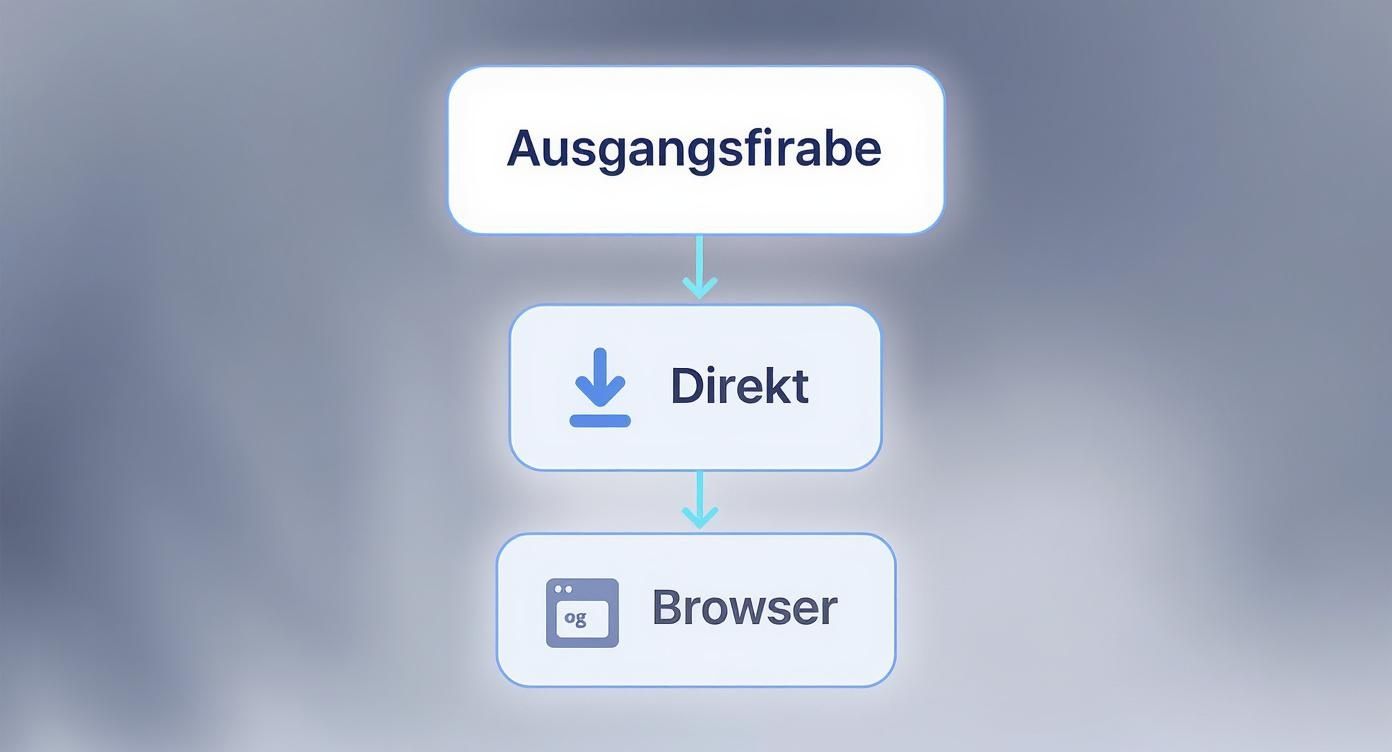
Die Grafik macht deutlich: Ihre Wahl hängt vom Ziel ab. Wollen Sie dem Nutzer eine Datei zur Weiterverarbeitung an die Hand geben oder ihm Informationen so schnell und reibungslos wie möglich präsentieren?
Die enorme Bedeutung von PDFs ist dabei nicht zu unterschätzen. Allein in den öffentlichen Verwaltungen Deutschlands wurden über 1,2 Milliarden PDF-Dokumente erstellt. Ihr Anteil an allen elektronisch verschickten Dokumenten lag bei beeindruckenden 78 %, was die Wichtigkeit einer durchdachten Strategie unterstreicht.
PDFs ganz einfach per Link teilen: Der Weg über die Cloud
Für die meisten von uns ist der schnellste Weg, ein PDF zu teilen, der Griff zu einem Cloud-Dienst. Ob Google Drive, Dropbox oder OneDrive – das Prinzip ist denkbar einfach: Datei hochladen, auf „Teilen“ klicken, fertig. Schon hat man einen Link, den man verschicken kann. Aber gerade in dieser Einfachheit liegt oft die Tücke. Die wahre Kunst besteht darin, die Kontrolle über den Zugriff zu behalten.
Aus Erfahrung weiß ich: Ein häufiger Fehler ist, versehentlich einen ganzen Ordner freizugeben, obwohl nur eine einzige Datei gemeint war. Das kann peinlich und im schlimmsten Fall ein echtes Sicherheitsrisiko sein. Daher ist es so wichtig, die Freigabeeinstellungen genau zu verstehen, bevor man den Link in die Welt schickt.
Wer darf was? Die richtigen Zugriffsrechte festlegen
Bevor Sie einen Link generieren, sollten Sie sich eine entscheidende Frage stellen: Was genau soll die Person am anderen Ende mit dem PDF machen dürfen? Die Antwort darauf bestimmt, welche Berechtigungsstufe Sie wählen.
Hier sind die drei gängigsten Optionen aus der Praxis:
- Nur ansehen (Betrachter): Das ist die sicherste Einstellung und mein Standard für reines Informationsmaterial. Der Empfänger kann das Dokument öffnen und lesen, aber nichts ändern oder (je nach Dienst) herunterladen. Perfekt für Flyer, Kataloge oder Lese-Versionen von Berichten.
- Kommentieren (Kommentator): Gold wert für die Zusammenarbeit. Statt unzähliger E-Mails mit unklaren Anweisungen kann Ihr Team oder Kunde direkt im Dokument Anmerkungen und Vorschläge hinterlassen, ohne den Originaltext zu verändern.
- Bearbeiten (Mitbearbeiter): Diese Option gewährt vollen Zugriff. Der Empfänger kann Inhalte ändern, Seiten löschen oder hinzufügen. Nutzen Sie diese Stufe wirklich nur, wenn Sie dem Empfänger absolut vertrauen – zum Beispiel bei einem gemeinsamen Projektentwurf mit einem langjährigen Partner.
Stellen Sie sich vor, Sie arbeiten mit einer externen Designagentur an einem neuen Marketing-Flyer. Sie laden den Entwurf auf Google Drive hoch und teilen den Link mit der Berechtigung „Kommentator“. Das Team der Agentur kann nun direkt Feedback im Dokument platzieren. Das spart enorm Zeit und vermeidet Missverständnisse.
Die großen drei im direkten Vergleich
Auch wenn die Grundfunktionen bei den großen Anbietern ähnlich sind, gibt es doch feine Unterschiede, gerade wenn es um das Teilen von PDFs geht. Welcher Dienst der beste für Sie ist, hängt oft davon ab, in welchem System Sie sich ohnehin schon bewegen.
Cloud-Speicher für die PDF-Freigabe im direkten Vergleich
Eine Gegenüberstellung der wichtigsten Funktionen und Einschränkungen von Google Drive, Dropbox und OneDrive beim Erstellen von PDF-Links.
Funktion Google Drive Dropbox OneDrive Passwortschutz Ja (im Workspace-Abo) Ja (in kostenpflichtigen Plänen) Ja (in Microsoft 365 Abos) Ablaufdatum Ja (im Workspace-Abo) Ja (in kostenpflichtigen Plänen) Ja (in Microsoft 365 Abos) Download sperren Ja, für Betrachter und Kommentatoren Ja (in kostenpflichtigen Plänen) Ja, aber umständlicher Echtzeit-Kollaboration Sehr gut, direkt in Docs/Slides Gut, über Integrationen Sehr gut, mit Office-Apps
Wie Sie sehen, sind erweiterte Sicherheitsfeatures wie ein Passwortschutz oder ein Ablaufdatum für den Link meist den bezahlten Business-Versionen vorbehalten. Diese sind aber unerlässlich, wenn Sie mit sensiblen Daten hantieren. Ein Link mit Ablaufdatum stellt sicher, dass ein Angebot nur für eine begrenzte Zeit gültig ist, während ein Passwort den Zugriff auf vertrauliche Vertragsentwürfe zusätzlich absichert.
Neben den großen Namen gibt es auch spezialisierte Cloud Lösungen für kleine Unternehmen, die oft flexiblere und sichere Pakete schnüren.
Ein gut konfigurierter Cloud-Link ist mehr als nur eine URL – er ist ein Werkzeug für kontrollierte und effiziente Zusammenarbeit. Nehmen Sie sich die zwei Minuten Zeit, um die Einstellungen zu prüfen; das kann später Stunden an Korrekturarbeit sparen.
Ein kleiner Wermutstropfen bleibt: Die Links, die Cloud-Dienste generieren, sind oft lang, kryptisch und sehen nicht besonders professionell aus. Um das zu ändern, gibt es clevere Werkzeuge, die diese unhandlichen URLs in kurze, markengerechte Links verwandeln. In unserem Leitfaden über Datei-Link-Shortener zeigen wir Ihnen, wie das geht und welche Vorteile es bringt.
Volle Kontrolle durch Hosting auf dem eigenen Webspace
Cloud-Dienste sind praktisch, keine Frage. Aber wenn Sie die volle Kontrolle über Ihre Dokumente wollen und Wert auf einen professionellen Auftritt legen, führt kein Weg am eigenen Webspace vorbei. Diese Methode ist sozusagen die Königsklasse. Ein PDF Link, der auf Ihre eigene Domain verweist, wirkt einfach seriöser und schafft sofort Vertrauen – ganz anders als eine lange, kryptische URL von einem Drittanbieter.

Der ganze Prozess ist dabei unkomplizierter, als viele vielleicht vermuten. Im Grunde laden Sie die PDF-Datei einfach auf Ihren Server hoch, ganz ähnlich wie Sie es mit einem Bild für Ihre Webseite tun würden.
Der direkte Weg zur eigenen PDF-URL
Um Ihre PDF auf den Server zu bekommen, gibt es im Wesentlichen zwei gängige Methoden. Welche Sie wählen, hängt meist von Ihrer persönlichen Vorliebe und dem ab, was Ihr Hosting-Anbieter Ihnen zur Verfügung stellt.
- Per FTP-Client: Programme wie FileZilla oder Cyberduck sind die klassischen Werkzeuge für den Datentransfer. Sie verbinden Ihren Computer direkt mit dem Server und erlauben es, Dateien per Drag-and-drop in die gewünschten Verzeichnisse zu schieben. Das ist meine bevorzugte Methode für größere Dateien oder wenn ich mehrere Dokumente auf einmal hochladen muss.
- Über den Dateimanager des Hosters: Jeder gute Webhoster bietet eine Verwaltungsoberfläche wie cPanel oder Plesk an. Darin finden Sie einen Dateimanager, mit dem Sie Dateien direkt im Browser hochladen können – ganz ohne zusätzliche Software. Perfekt für den schnellen Upload zwischendurch.
Sobald die Datei oben ist, ist der Link denkbar einfach aufgebaut: https://ihre-domain.de/ordner/dateiname.pdf.
Der entscheidende Vorteil beim Self-Hosting ist die Unabhängigkeit. Sie machen sich nicht von Nutzungsbedingungen oder Speicherlimits anderer abhängig. Das Dokument bleibt online, solange Sie es wollen, und der Link funktioniert, solange Ihre Webseite erreichbar ist.
Mehr als nur ein Link: SEO und Sicherheit im Blick behalten
Wenn Sie sich schon die Arbeit machen, PDFs selbst zu hosten, dann sollten Sie auch das Maximum herausholen. Das fängt schon beim Dateinamen an. Ein Name wie e-book-seo-fuer-anfaenger-2024.pdf sagt Suchmaschinen wie Google viel mehr als final_v2_final.pdf. Sprechende Dateinamen mit relevanten Keywords helfen Google, den Inhalt Ihrer PDF zu verstehen und sie potenziell in den Suchergebnissen zu listen.
Genauso wichtig ist das Thema Sicherheit, besonders wenn es um vertrauliche Informationen geht. Stellen Sie sich vor, Sie haben ein E-Book, das nur Newsletter-Abonnenten erhalten sollen. Sie möchten natürlich verhindern, dass der direkte Link einfach weitergegeben wird und jeder darauf zugreifen kann.
Hier kommt die .htaccess-Datei ins Spiel, eine kleine, aber mächtige Konfigurationsdatei auf Ihrem Server. Mit ihr können Sie den Zugriff auf bestimmte Dateien oder ganze Ordner regeln. Sie könnten zum Beispiel den direkten Zugriff auf die PDF blockieren, sodass der Download nur über ein spezielles Skript auf Ihrer Seite möglich ist, nachdem ein Nutzer seine E-Mail-Adresse hinterlassen hat. So schützen Sie Ihre wertvollen Inhalte wirksam vor unbefugtem Zugriff.
PDF-Links für Marketing und Analyse auf das nächste Level heben
Okay, Sie haben also einen Link zu Ihrem PDF. Das ist ein guter Anfang, aber ehrlich gesagt, nur die halbe Miete. Wenn Sie PDFs wirklich strategisch für Marketing, Vertrieb oder zur Erfolgsmessung einsetzen wollen, reicht ein einfacher Link aus Ihrem Cloud-Speicher bei Weitem nicht aus. Ein solcher Link ist eine Blackbox – er verrät Ihnen rein gar nichts darüber, wer klickt oder ob Ihre Kampagne überhaupt jemanden erreicht.
Erst wenn Sie Ihre Links intelligent aufbereiten, werden sie zu einem messbaren Werkzeug in Ihrem Marketing-Arsenal. Plötzlich können Sie nachvollziehen, welche Social-Media-Broschüre viral geht oder welches Whitepaper die meisten qualifizierten Leads generiert. Genau hier beginnt die eigentliche Optimierung.
Messbare Erfolge dank Link-Verkürzern
Lange, kryptische URLs sind nicht nur ein optischer Graus, sie sind auch furchtbar unpraktisch. Tools wie Bitly oder der datenschutzfreundliche deutsche Anbieter link1 verwandeln diese Link-Monster in kurze, merkbare Adressen. Doch das ist nur die Spitze des Eisbergs.
Der wahre Mehrwert dieser Dienste liegt in den Analysen. Sie können auf einen Blick erkennen, wie oft Ihr Link geklickt wurde, aus welchen Ländern die Nutzer kommen und ob sie mit dem Smartphone oder am Desktop zugreifen. Diese Daten sind pures Gold, um den ROI Ihrer Maßnahmen zu bewerten und zukünftige Kampagnen gezielt zu verbessern.
Ein Link-Verkürzer ist im Grunde ein Analyse-Tool, das sich als URL tarnt. Jeder Klick erzählt eine Geschichte – Sie müssen nur zuhören.
Für alle, die noch tiefer graben wollen, sind UTM-Parameter das Mittel der Wahl. Das sind kleine Codeschnipsel, die Sie an Ihre URL hängen, um detaillierte Informationen an Analyse-Plattformen wie Google Analytics zu senden. So sehen Sie nicht nur, dass jemand Ihr E-Book heruntergeladen hat, sondern auch, dass dieser Klick von Ihrer Facebook-Werbeanzeige von letztem Dienstag kam. Wenn Sie das Thema vertiefen möchten, zeigt Ihnen unser Guide, wie man einen UTM-Parameter-Shortener effektiv nutzen kann.
QR-Codes: Die Brücke von Print zu Digital
QR-Codes sind die perfekte Schnittstelle zwischen der analogen und der digitalen Welt. Stellen Sie sich vor, Sie verteilen auf einer Messe Flyer mit Ihrem brandneuen Produktkatalog als PDF. Statt einer unendlich langen URL, die garantiert niemand abtippt, drucken Sie einfach einen QR-Code auf den Flyer.
Interessenten zücken ihr Smartphone, scannen den Code und haben das Dokument sofort parat. Das Prinzip funktioniert genauso gut auf Plakaten, in Magazinen oder auf Visitenkarten. So werden Ihre digitalen Inhalte auch offline greifbar.
Und so einfach geht's:
- Finalen PDF-Link erstellen: Nehmen Sie den Link, den Sie teilen möchten – am besten schon gekürzt und mit Tracking-Funktion.
- QR-Code generieren: Viele Link-Verkürzer bieten diese Funktion direkt im Tool an.
- Code platzieren: Fügen Sie den QR-Code in Ihr Print-Layout ein. Achten Sie dabei auf eine vernünftige Größe und einen guten Kontrast, damit er auch problemlos gescannt werden kann.
Bessere Sichtbarkeit durch PDF-SEO
Ja, Sie haben richtig gelesen: Auch PDFs lassen sich für Suchmaschinen optimieren. Google indexiert PDF-Dateien und zeigt sie in den Suchergebnissen an. Damit Ihre wertvollen Dokumente auch gefunden werden, sollten Sie ein paar Hausaufgaben machen.
So machen Sie Ihre PDFs fit für Google:
- Sprechender Dateiname: Benennen Sie die Datei vor dem Hochladen sinnvoll, zum Beispiel leitfaden-social-media-marketing-2024.pdf.
- Titel und Metadaten: Füllen Sie in den Dokumenteneigenschaften (z. B. in Adobe Acrobat) den Titel, Autor und relevante Stichwörter aus. Der Titel erscheint oft als klickbare Überschrift in den Suchergebnissen.
- Optimierter Inhalt: Google liest den Text in Ihrem PDF. Verwenden Sie also eine klare Struktur mit Überschriften und integrieren Sie relevante Keywords, genau wie bei einem guten Blogartikel.
- Alt-Texte für Bilder: Versehen Sie Bilder in Ihrem PDF mit beschreibenden Alt-Texten. Das ist nicht nur gut für die Barrierefreiheit, sondern hilft auch Suchmaschinen, den Kontext zu verstehen.
Gerade im Geschäftsleben ist die digitale Verfügbarkeit entscheidend. Eine Studie des Instituts der deutschen Wirtschaft zeigt: 92 Prozent der deutschen Unternehmen nutzen PDFs für ihre Kommunikation und 76 Prozent setzen PDF-Links zur schnellen Weitergabe von Dokumenten ein. Mehr Einblicke zur Digitalisierung in deutschen Unternehmen auf iwkoeln.de gibt es direkt in der Studie.
Typische Fehlerquellen und wie man sie behebt
Sie haben den perfekten PDF-Link erstellt, ihn verschickt und dann kommt die gefürchtete Rückmeldung: „Der Link funktioniert nicht.“ Das ist frustrierend, aber keine Sorge – in den meisten Fällen ist das Problem schnell gefunden und gelöst. Die Ursachen sind oft dieselben, egal ob Sie Cloud-Dienste oder Ihren eigenen Webspace nutzen.
Das häufigste Ärgernis ist wohl der berüchtigte 404-Fehler („Seite nicht gefunden“). Meistens bedeutet das einfach, dass die PDF-Datei verschoben, umbenannt oder gelöscht wurde, der Link aber noch auf den alten Ort zeigt. Der erste Schritt ist also immer: Prüfen Sie, ob der Dateipfad noch exakt stimmt.
Häufige Fehler bei Cloud-Diensten
Wenn Sie einen Cloud-Speicher wie Google Drive oder Dropbox verwenden, liegt die Ursache für einen kaputten Link fast immer bei den Freigabeeinstellungen. Der Link mag technisch korrekt sein, aber wenn die Berechtigung auf „privat“ steht, stoßen andere vor eine verschlossene Tür.
- Der Klassiker: „Zugriff verweigert“: Das ist mit Abstand die häufigste Fehlerquelle. Öffnen Sie die Freigabeeinstellungen und ändern Sie sie auf „Jeder mit dem Link kann anzeigen“. Problem gelöst.
- Der Link ist abgelaufen: Manche Business-Konten ermöglichen es, Links mit einem Verfallsdatum zu versehen. Vielleicht ist diese Frist einfach verstrichen?
- Versehentlich gelöschte Datei: Klingt banal, passiert aber im Eifer des Gefechts. Schauen Sie nach, ob die Datei noch am richtigen Ort liegt und nicht etwa im Papierkorb gelandet ist.
Aus der Praxis: Ein Kollege teilt einen Link zu einem wichtigen Bericht. Sie klicken drauf, sehen aber nur eine Anmeldeseite oder eine Fehlermeldung. In 9 von 10 Fällen hat er schlicht vergessen, den Link von „Eingeschränkt“ auf „Jeder mit dem Link“ umzustellen.
Mein Profi-Tipp: Testen Sie Ihren eigenen Link immer in einem privaten Browserfenster (Inkognito-Modus), bevor Sie ihn versenden. So sehen Sie genau das, was ein externer Empfänger ohne Login zu Gesicht bekommt.
Probleme beim Self-Hosting auf dem eigenen Webspace
Wer seine PDFs selbst hostet, hat zwar mehr Kontrolle, aber auch ein paar andere potenzielle Stolpersteine. Ein einfacher Tippfehler im Dateinamen oder im Ordnerpfad ist hier die wahrscheinlichste Ursache für einen 404-Fehler.
Checkliste für Self-Hosting-Probleme:
- Dateipfad und Name: Stimmt jeder Buchstabe und jeder Schrägstrich in der URL? Viele Server unterscheiden strikt zwischen Groß- und Kleinschreibung. Für sie ist Bericht.pdf eine völlig andere Datei als bericht.pdf.
- Dateiberechtigungen (CHMOD): Manchmal sind die Berechtigungen auf dem Server zu streng eingestellt. Die Datei sollte in der Regel die Berechtigung 644 haben. Das bedeutet, sie ist öffentlich lesbar, kann aber nicht von Fremden verändert werden.
- .htaccess-Regeln: Haben Sie vielleicht eine Regel in Ihrer .htaccess-Datei, die den direkten Zugriff auf PDF-Dateien unterbindet? Das wird oft aus Sicherheitsgründen gemacht, kann aber den Link blockieren, wenn es nicht richtig konfiguriert ist.
Ein anderes Phänomen: Die PDF wird im Browser sofort heruntergeladen, obwohl Sie eigentlich eine direkte Anzeige wollten. Dieses Verhalten hängt oft von den individuellen Browser-Einstellungen des Nutzers oder der Konfiguration Ihres Servers ab. Meist lässt sich das durch eine Anpassung der HTTP-Header auf dem Server steuern, was jedoch etwas technisches Wissen erfordert.
Fragen aus der Praxis: PDF-Links im Alltag
Zum Schluss möchte ich noch ein paar Fragen beantworten, die mir in der Praxis immer wieder unterkommen, wenn es um das Teilen von PDFs geht. Hier gibt’s die Antworten, kurz und auf den Punkt gebracht.
Wie kann ich einen Link zu einer PDF direkt auf Facebook posten?
Das ist eine klassische Falle: Facebook lässt dich keine PDF-Dateien direkt in einen Beitrag hochladen. Der Weg führt immer über einen Zwischenstopp. Du musst deine PDF erst einmal online speichern – entweder auf deinem eigenen Webspace oder bei einem Cloud-Dienst wie Google Drive.
Ist die Datei hochgeladen, schnappst du dir einfach den öffentlichen Freigabelink und fügst ihn in deinen Facebook-Post ein. Facebook generiert dann automatisch eine Link-Vorschau. Kleiner Profi-Tipp: Kürze den Link vorher mit einem passenden Tool. Das sieht nicht nur schicker aus, sondern du kannst oft auch gleich noch Klickstatistiken einsehen.
Warum wird meine PDF im Browser geöffnet und nicht direkt heruntergeladen?
Das ist eine Entscheidung, die dein Browser und die Konfiguration des Servers treffen, nicht die PDF selbst. Heutige Browser sind clever und wollen dem Nutzer das Leben leichter machen. Deshalb zeigen sie PDFs standardmäßig direkt an, anstatt sie sofort auf die Festplatte zu zwingen.
Wenn du den Download aber erzwingen möchtest, musst du serverseitig Hand anlegen. Mit dem HTTP-Header Content-Disposition: attachment gibst du dem Browser das klare Signal, die Datei als Download anzubieten, statt sie anzuzeigen.
Ein kleiner Denkanstoß: Ein direkter Blick ins Dokument ist oft nutzerfreundlicher, wenn es nur um Informationen geht. Ein erzwungener Download macht hingegen Sinn bei Formularen, Vorlagen oder Dokumenten, die der Empfänger ausfüllen oder weiterbearbeiten soll.
Ist es sicher, einen PDF-Link per E-Mail zu verschicken?
Grundsätzlich ja, solange der Link über HTTPS läuft. Die eigentliche Gefahr lauert nicht im Link selbst, sondern darin, wer am Ende alles auf die Datei zugreifen kann. Kontrolliere also genau, ob der Link nicht versehentlich eine vertrauliche Datei für die ganze Welt sichtbar macht.
Bei sensiblen Dokumenten solltest du immer auf Nummer sicher gehen:
- Passwortschutz: Statte entweder den Link oder direkt die PDF mit einem starken Passwort aus.
- Ablaufdatum: Viele Dienste ermöglichen es, Links nach einer bestimmten Zeit automatisch verfallen zu lassen.
- Gezielte Freigabe: Wenn dein Cloud-Anbieter das unterstützt, gib den Zugriff nur für ganz bestimmte E-Mail-Adressen frei.
Gerade im Bildungsbereich ist der digitale Austausch von Unterlagen nicht mehr wegzudenken. Wusstest du, dass in Deutschland 98 Prozent der Hochschulen und 95 Prozent der weiterführenden Schulen auf PDFs für ihre Lehrmaterialien setzen? Die IHK Suhl gibt in diesem Leitfaden Einblicke, wie wichtig digitale Dokumente auch in anderen Bereichen wie der Intrahandelsstatistik sind.
Schluss mit unhandlichen PDF-Links! Verwandle sie in kurze, professionelle und messbare URLs. Mit link1 erstellst du DSGVO-konforme Links und QR-Codes in Sekunden – ganz ohne Abo oder versteckte Kosten. Probier's direkt kostenlos aus und bring deine Dokumentenfreigabe aufs nächste Level: https://link1.li.